Grafana の設定
Midnight Node の状況を Grafana で監視する設定方法を説明します
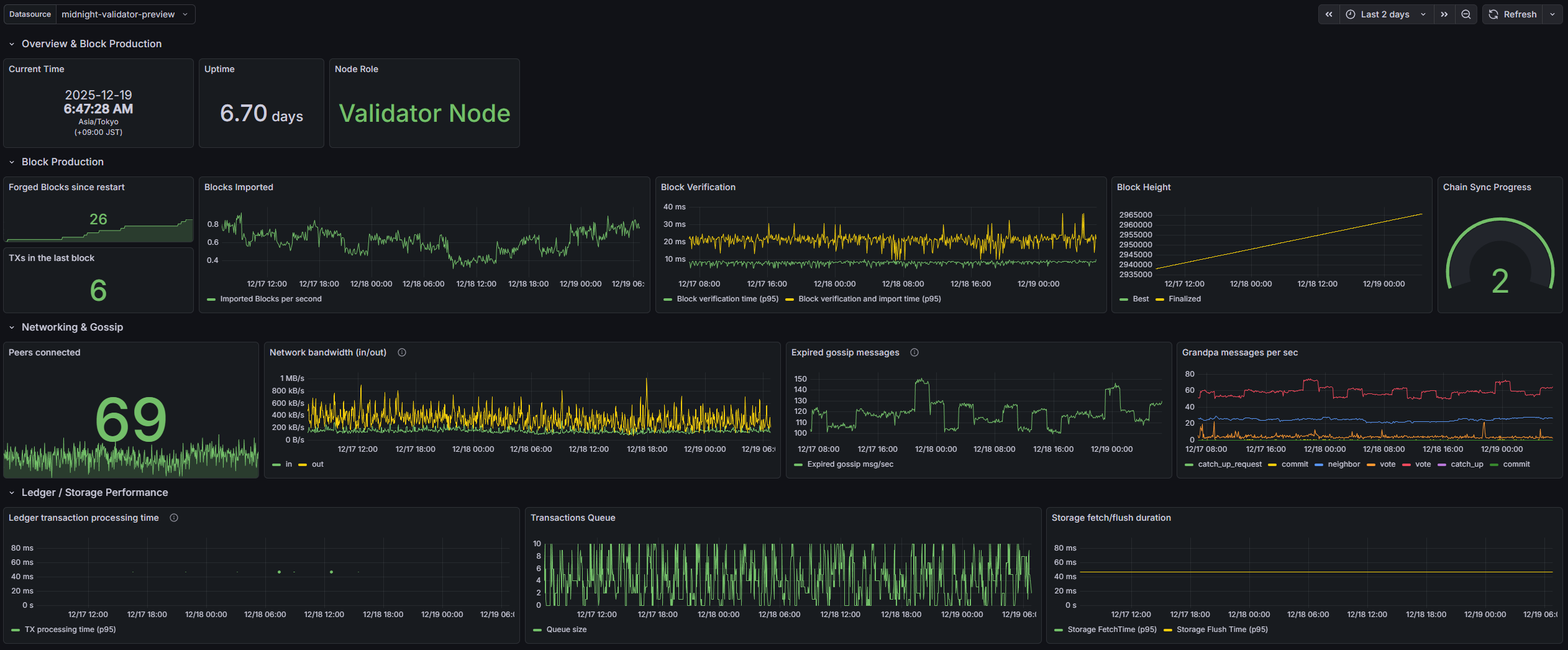
Prometheus のインストール
- リレーノード
Prometheus をインストール
sudo apt install -y prometheus
Grafana のインストール
- リレーノード
Grafana のインストール準備
sudo apt install -y apt-transport-https software-properties-common
Grafana の GPGキーをインポート
sudo wget -q -O /usr/share/keyrings/grafana.key https://apt.grafana.com/gpg.key
cd $HOME
echo "deb [signed-by=/usr/share/keyrings/grafana.key] https://apt.grafana.com stable main" > grafana.list
sudo mv grafana.list /etc/apt/sources.list.d/grafana.list
Grafana をインストール
sudo apt update -y && sudo apt install -y grafana
Grafana のサービスを有効化
sudo systemctl enable --now grafana-server.service
Prometheus のサービスを有効化
sudo systemctl enable --now prometheus.service prometheus-node-exporter
Prometheus の設定を書き換え
MidnightノードのIPアドレスを入力しコマンドをコピーしてください
sudo tee /etc/prometheus/prometheus.yml <<EOF >/dev/null
global:
scrape_interval: 15s # By default, scrape targets every 15 seconds.

scrape_configs:
 - job_name: 'midnight-pool-preview'
   scrape_interval: 10s
   metrics_path: /metrics
   static_configs:
     - targets: ['XXX.XXX.XX.XX:9615']
       labels:
         alias: 'midnight-validator-preview'
EOF
Grafana プラグインをインストール
grafana-clock-panel プラグインをインストールします
sudo grafana-cli plugins install grafana-clock-panel
Grafana の再起動
sudo systemctl restart grafana-server.service
- Midnightノード
ファイアーウォールの設定
リレーノードからメトリクスポートへのアクセスを許可します
リレーノードの IPアドレスを入力してコマンドをコピーしてください
sudo ufw allow from XX.XXX.XX.XXX to any port 9615 proto tcp comment 'Grafana'
Grafana パネル設定
オリジナルは こちら で公開されています
以下のどちらからかjsonファイルをローカルにダウンロードします。
Grafana を開く
以下のアドレスをブラウザで開く
開かない場合はリレーノードにてファイアーウォールを解放する
sudo ufw allow 3000/tcp
初期ユーザーでログイン
初期ユーザーは admin、パスワードは admin です
初期ユーザーのパスワードを変更
パスワード変更画面が表示されるので admin のパスワードを変更します
Data Source を追加する
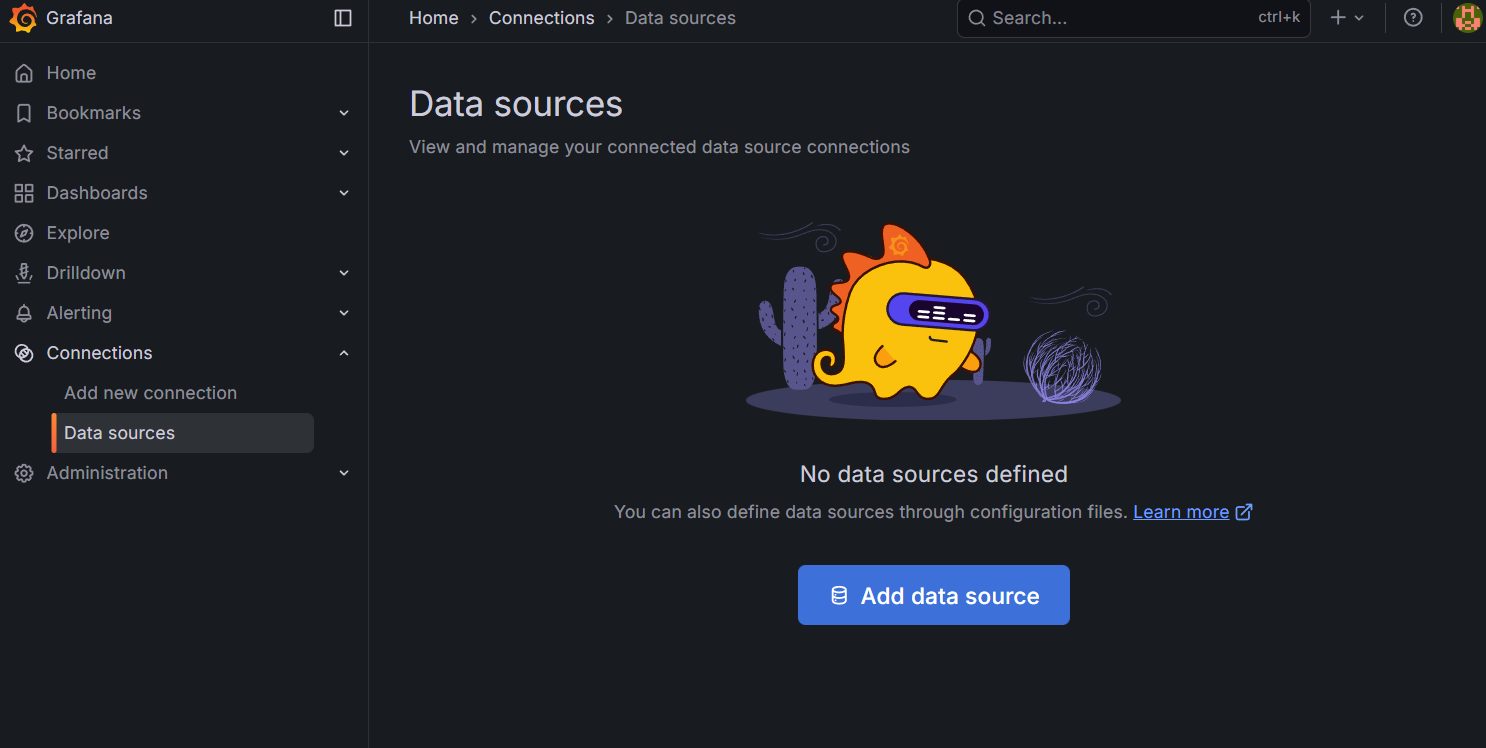
左メニューの Connections から Data Sources を選択し Add data source ボタンをクリックします
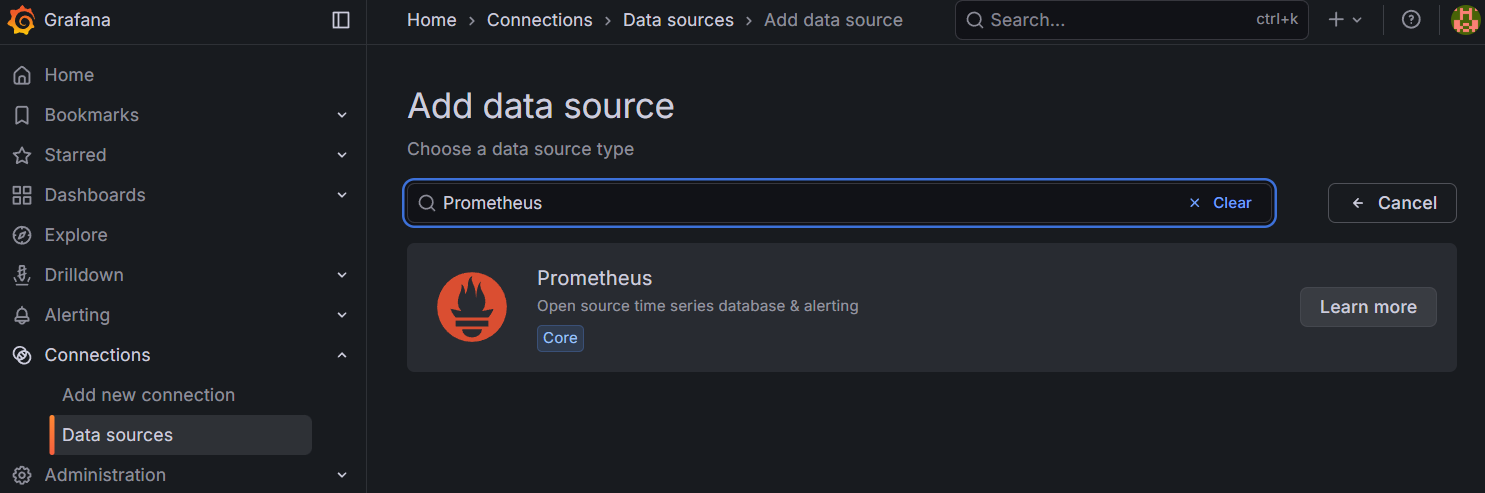
Prometheus を一覧から探し選択します
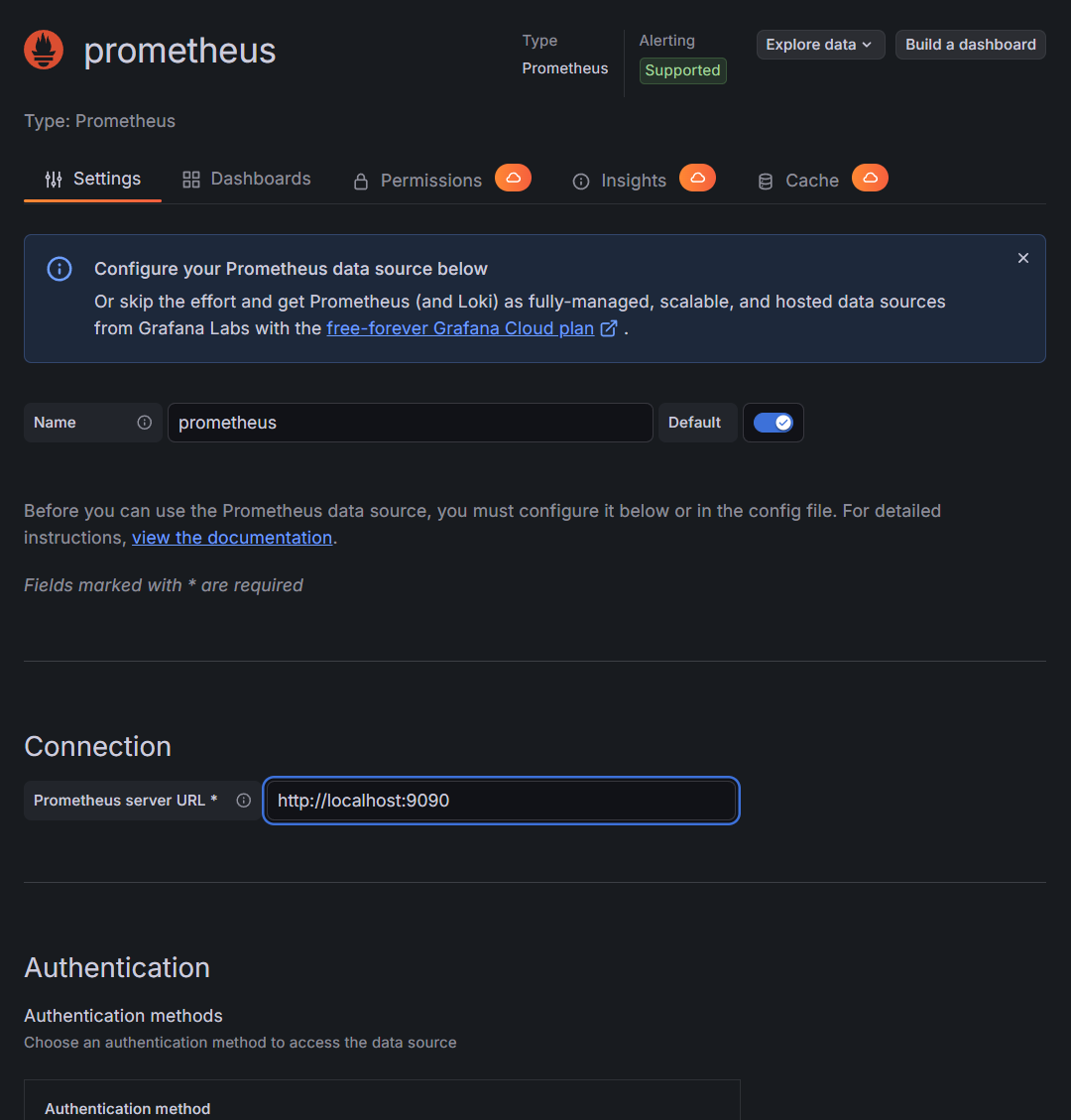
Connection の Prometheus server URL の値を http://localhost:9090 に設定します
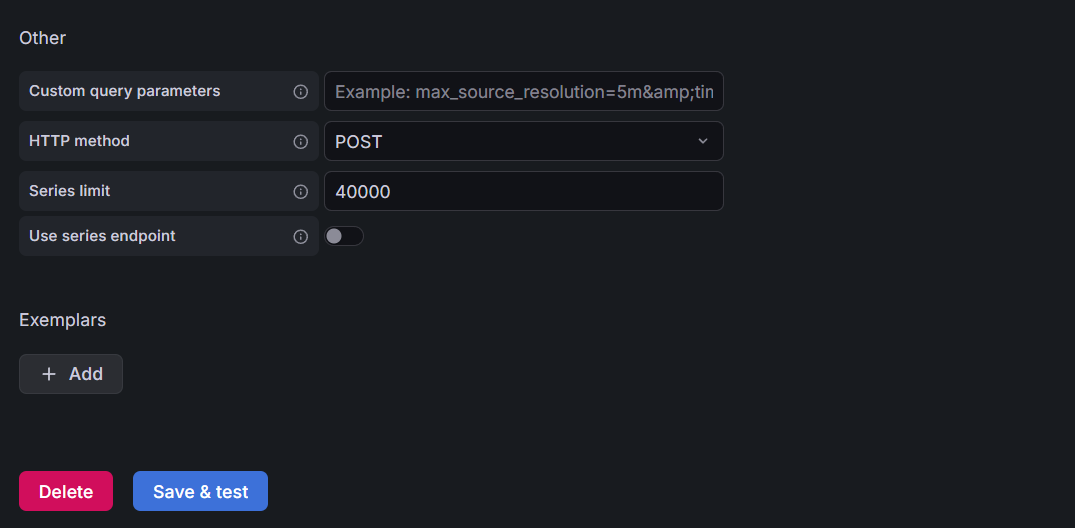
画面を一番下までスクロールし Save & test をクリックします
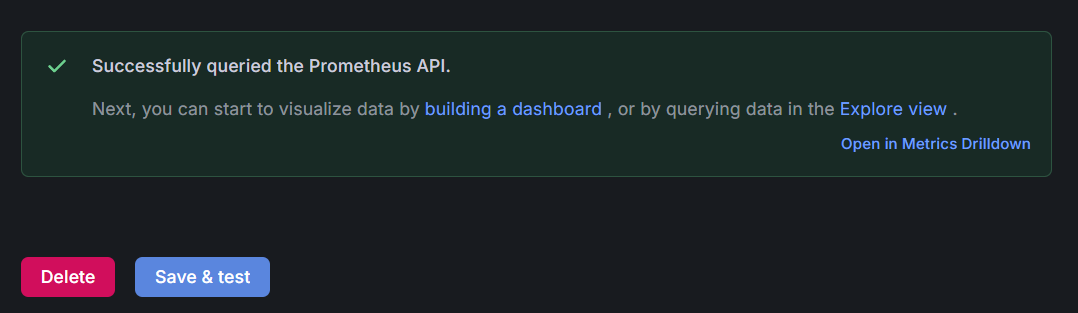
Successfully queried the Prometheus API. と表示されたら、building a dashboard をクリックします
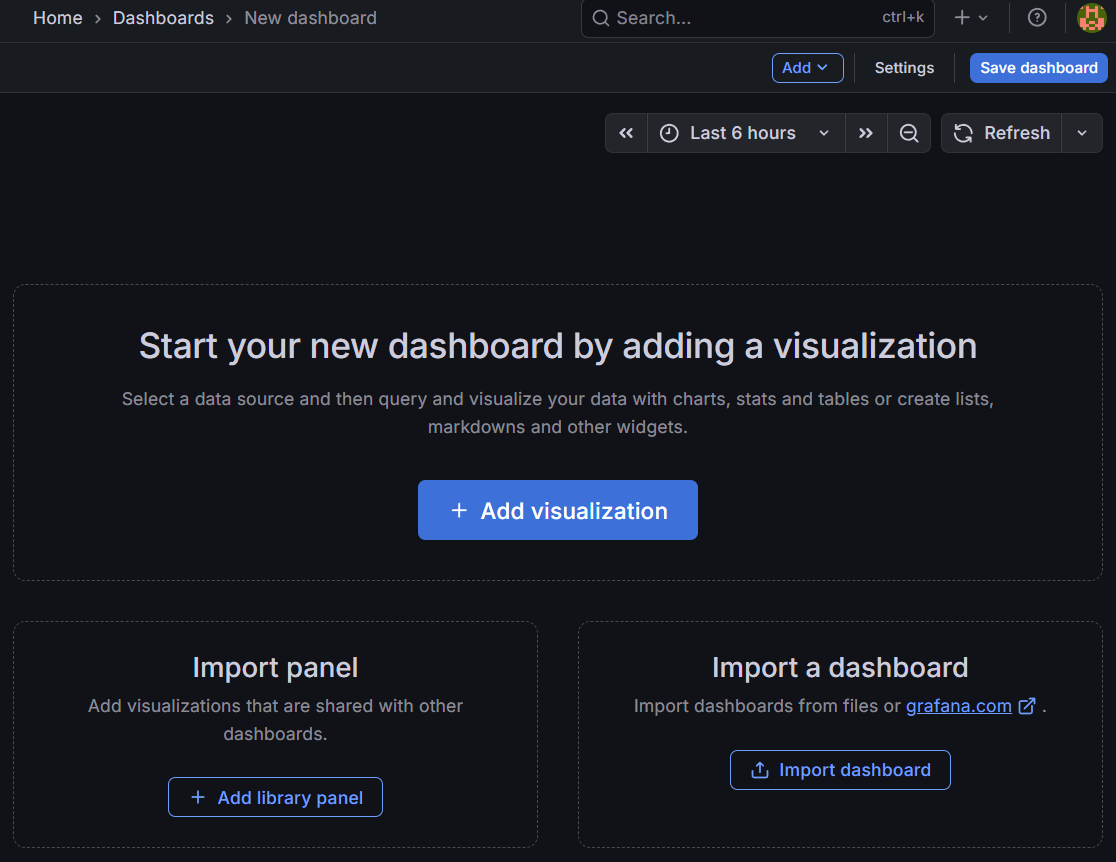
Import dashboard ボタンをクリックします
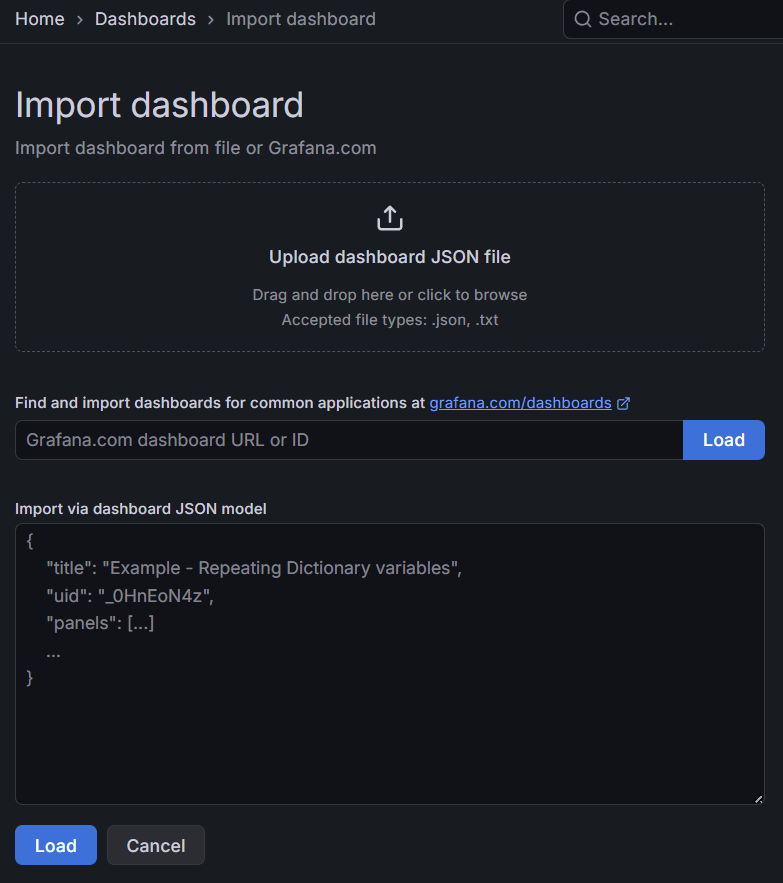
Upload dashboard JSON file の箇所に、先ほどダウンロードしたJSONファイルをドラッグ&ドロップするか、クリックしてJSONファイルを選択します
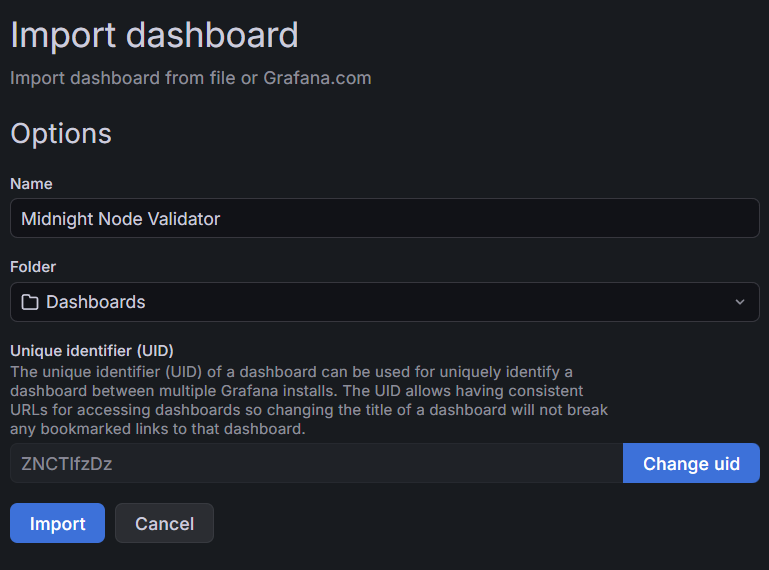
下記の画面になったら、Importボタンをクリックします
以上でダッシュボードが表示されるようになるかと思います