Docker Airgap の使い方
Docker Airgap をダウンロードする
GitHub Releases ページから環境に応じたファイルをダウンロードします。
- Windows
- macOS
airgap-xx.x.x.x-win.zip
airgap-xx.x.x.x.tar.gz
Docker Airgap を初期設定する
- Windows
- macOS
-
C ドライブ直下に
Cardanoディレクトリを作成します -
Cardanoディレクトリ内に先ほどダウンロードした ZIP ファイルをコピーまたは移動します -
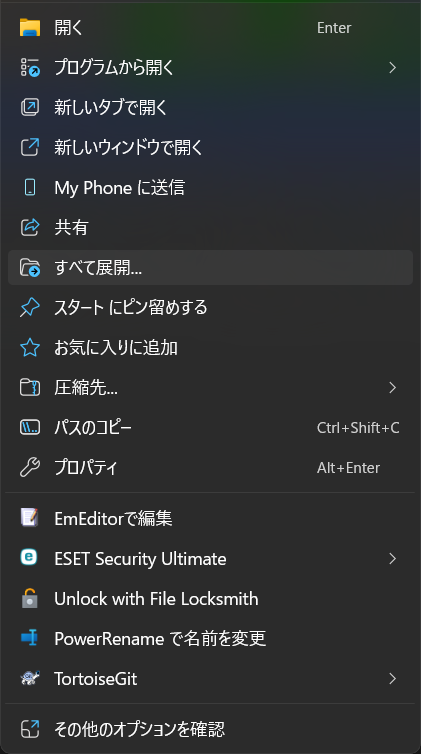
ZIP ファイルを右クリックし、メニューから
全て展開...を選択します
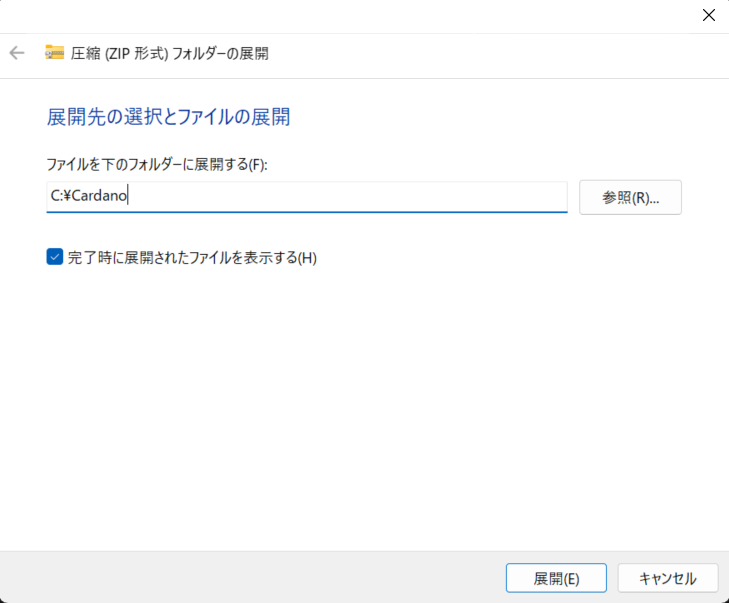
圧縮(ZIP形式)フォルダーの展開ダイアログで展開先をC:\Cardanoにし展開を選択します
C:\Cardanoディレクトリ内にairgapディレクトリが作成されている事を確認します

-
airgapディレクトリの名称をairgap-tickerに変更します -
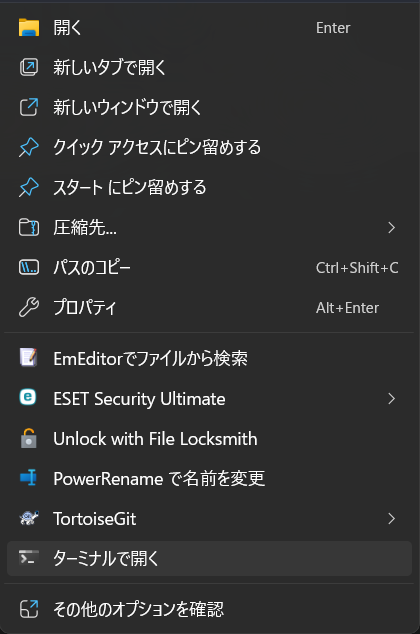
airgap-tickerディレクトリを右クリックしターミナルで開くを選択します
- ターミナルで以下のコマンドを実行します
.\start.bat
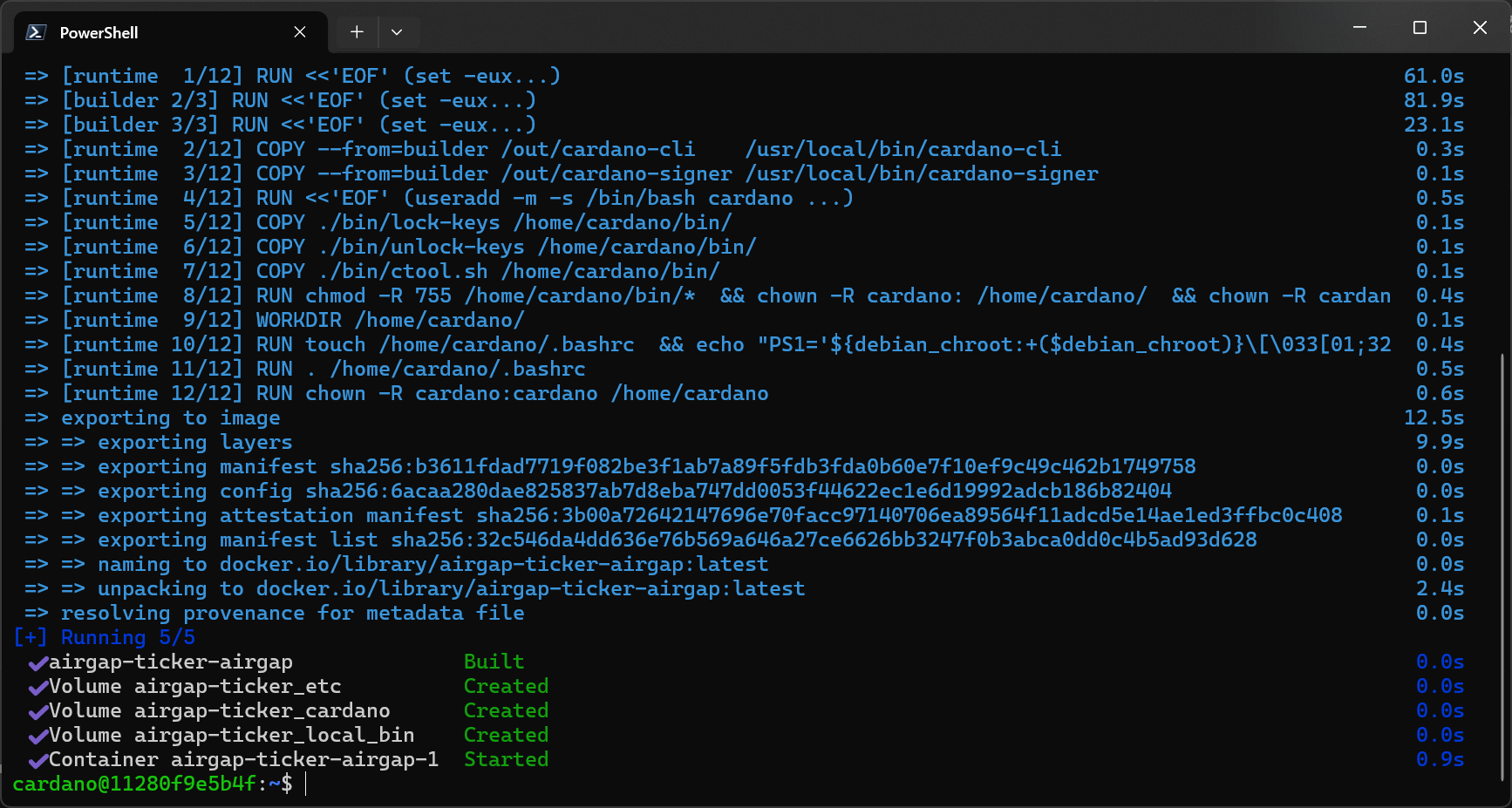
- ターミナルのプロンプトが緑色で
cardano@xxxxxxxxxxxx:~$と表示されれば、初期設定は完了です
※ xxxxxxxxxxxx の部分はランダムに設定されます
- ターミナルアプリを起動し、以下のコマンドを実行すると、Finder が表示されます
mkdir ~/Cardano
cd ~/Cardano
open .
-
Cardanoディレクトリ内に先ほどダウンロードしたtar.gzファイルをコピーまたは起動します -
tar.gzファイルをダブルクリックし解凍します -
Cardanoディレクトリ内にairgapディレクトリが作成されている事を確認します -
airgapディレクトリをairgap-tickerに変更します -
ターミナルで、以下のコマンドを実行します
cd ~/Cardano/airgap-ticker
./start.sh
- ターミナルのプロンプトが緑色で
cardano@xxxxxxxxxxxx:~$と表示されれば、初期設定は完了です
※ xxxxxxxxxxxx の部分はランダムに設定されます
Docker Airgap の共有フォルダ
Docker Airgap では直接ネットワークには繋がらないように設定されています
- Windows
- macOS
Docker Airgap の /mnt/share/ ディレクトリと Windows の airgap-ticker\share\ ディレクトリが共有ディレクトリとなり、ファイルやフォルダのやり取りが可能です
Docker Airgap の /mnt/share/ ディレクトリと macOS の airgap-ticker/share/ ディレクトリが共有ディレクトリとなり、ファイルやフォルダのやり取りが可能です
Docker Airgap の終了のしかた
Docker Airgapのプロンプトでexitコマンドを実行しログアウトします
- Windows
- macOS
- ターミナルで
exitを実行しターミナル画面を閉じます
- ターミナルの左上の赤い✖ボタンをクリックしてターミナル画面を閉じます