ctool のセットアップ
ctool の起動方法
Docker Airgap のコンソールで以下のコマンドを実行します (実行場所はどこでも構いません)
ctool
ctool の初回設定
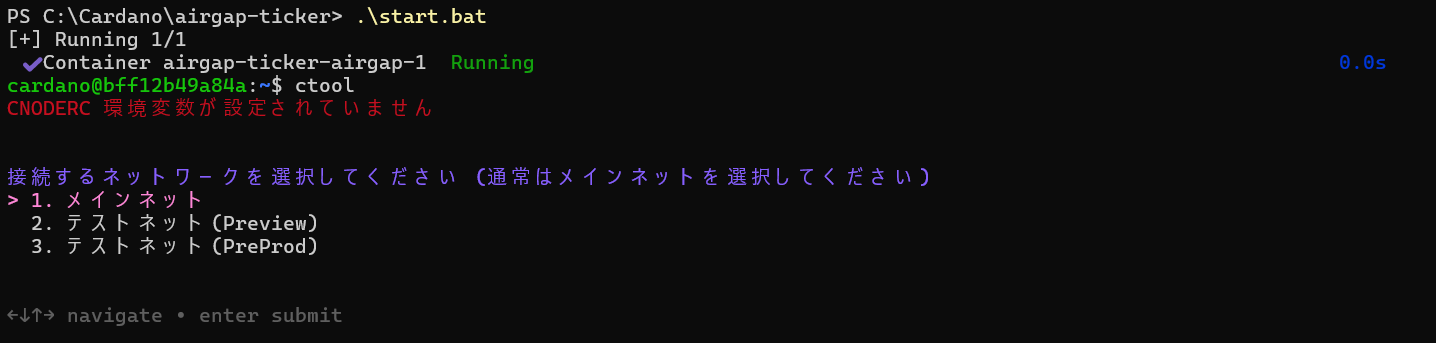
1. ネットワークの選択
ctool を初めて起動すると下記のように、使用するネットワークを選択する画面が表示されます
上下キーを使って使用するネットワークを選択し、Enterキーを押して確定します
特に理由がなければ メインネット を選択してください
2. 確認
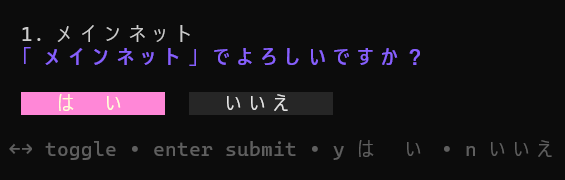
選択したネットワークの確認メッセージが表示されます
左右キーまたはy/nキーを使って はい か いいえ を選択してください
3. 初期化メニュー
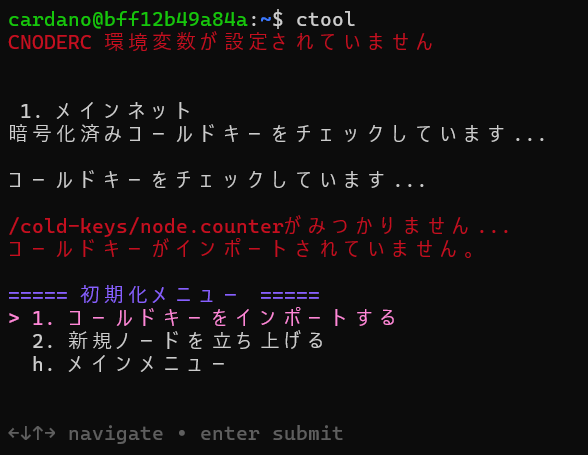
初期化メニューが表示されます
- 既存プールのエアギャップから移行する場合は
コールドキーをインポートするを選択します - 新しいプールを立ち上げる場合は
新規ノードを立ち上げるを選択します
4. コールドキーのインポート準備
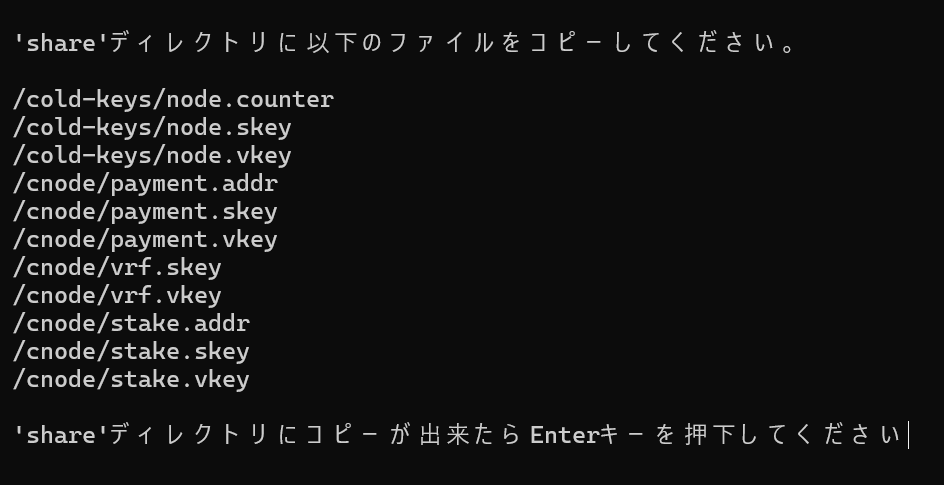
airgap-ticker/share ディレクトリ内に全てのコールドキーファイルを貼り付けます
5. コールドキーのチェック失敗時
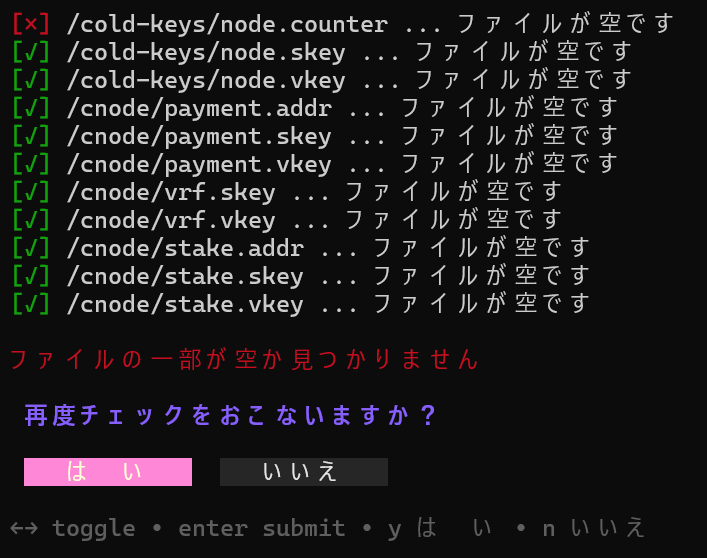
Enterキーを押下するとコールドキーファイルのチェックがおこなわれます
キーファイルの一部に問題があれば以下のような画面になりますので、そのファイルを確認してください
6. コールドキーのチェック成功
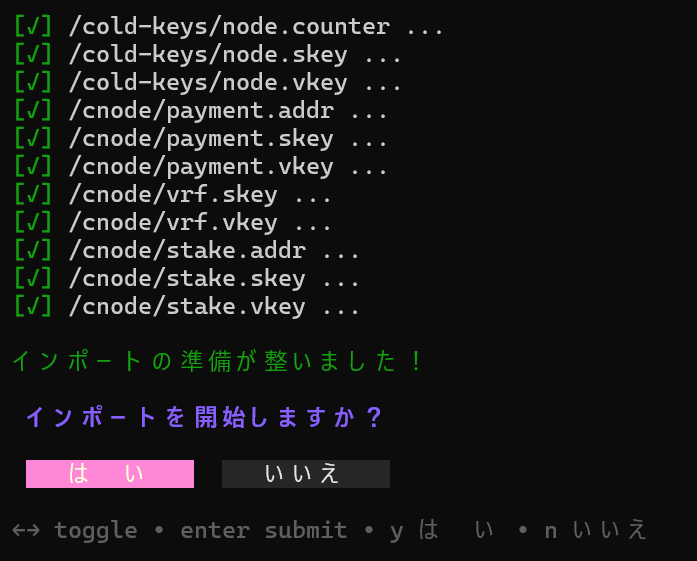
ファイルに問題がなければインポート開始できます
7. コールドキーのインポート
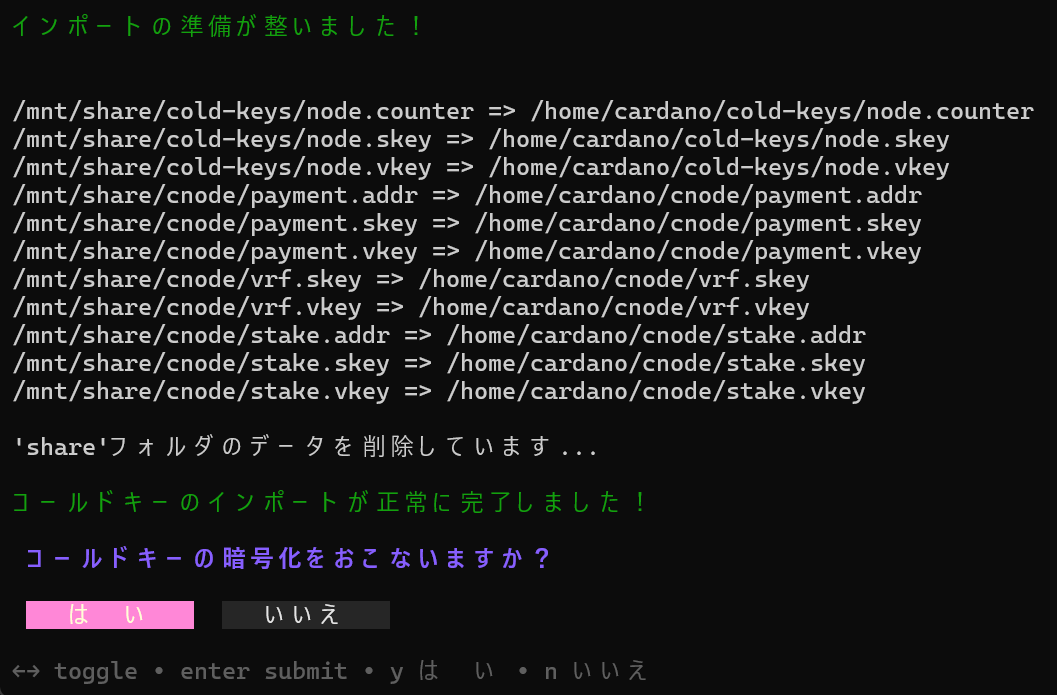
キーファイルがエアギャップ内にインポートされます
同時にコールドキーの暗号化をおこなうかどうかを選択できます
※ コールドキーの暗号化については後述します
ここでは いいえ を選択します
8. 完了
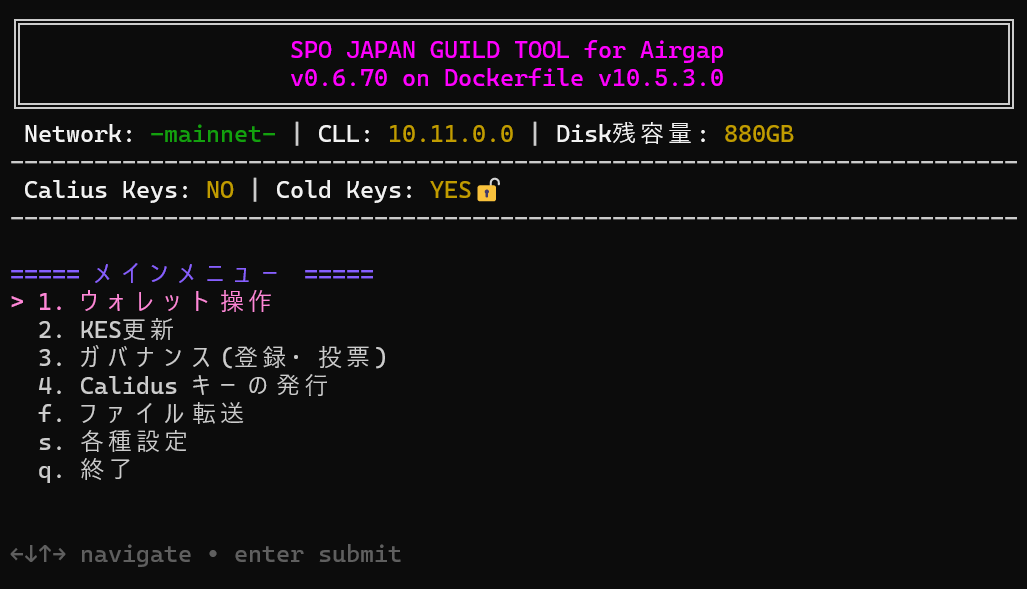
ctool の初期化が完了し、メインメニューが表示されます
ctool のヘッダーの見方
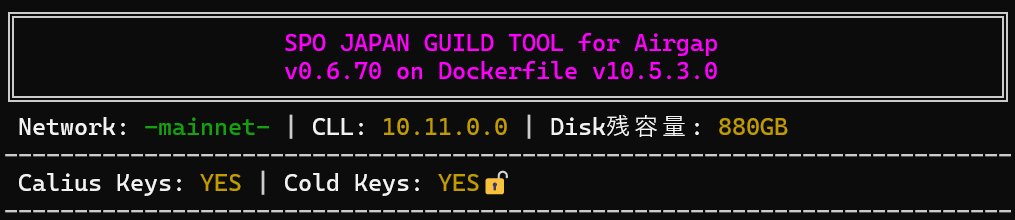
- SPO JAPAN GUILD TOOL for Airgap
- vX.X.XX on Dockerfile vYY.Y.Y.Z
- X.X.XX
- ctoolのバージョンを表します
- YY.Y.Y
- cardano-cliが含まれていたノードバージョンが設定されます
- .Z
- Dockerfileのリビジョン番号を表します
- X.X.XX
- Network
- ネットワークを表します
- mainnet
- preprod
- preview
- ネットワークを表します
- CLI
- cardano-cli のバージョンを表します
- Disk残容量
- エアギャップが使用出来るディスク残容量
- Calidus Keys
- Calidus 鍵が保管されているかを表します
- Cold Keys
- コールド 鍵が保管されているかを表します
- ENCRYPTED🔒 - 暗号化されている状態
- YES🔓 - 暗号化されていない状態
- コールド 鍵が保管されているかを表します
メニューの構成
- ウォレット操作
- プール報酬(stake.addr)を任意のアドレス(ADAHandle)へ出金
- プール報酬(stake.addr)をpayment.addrへ出金
- プール資金(payent.addr)を任意のアドレス(ADAHandle)へ出金
- ホームへ戻る
- 終了
- KES更新
- ガバナンス(登録・投票)
- SPO投票
- ホームへ戻る
- 終了
- Calidusキーの発行
- ファイル転送
- shareディレクトリにコピー
- shareディレクトリからコピー
- ホームへ戻る
- 終了
- 各種設定
- キーをインポート
- cardano-cliバージョンアップ
- ctoolバージョンアップ
- キー暗号化
- キー復号化
- キーハッシュ生成
- キーハッシュ検証
- ホームへ戻る
- 終了
- 終了